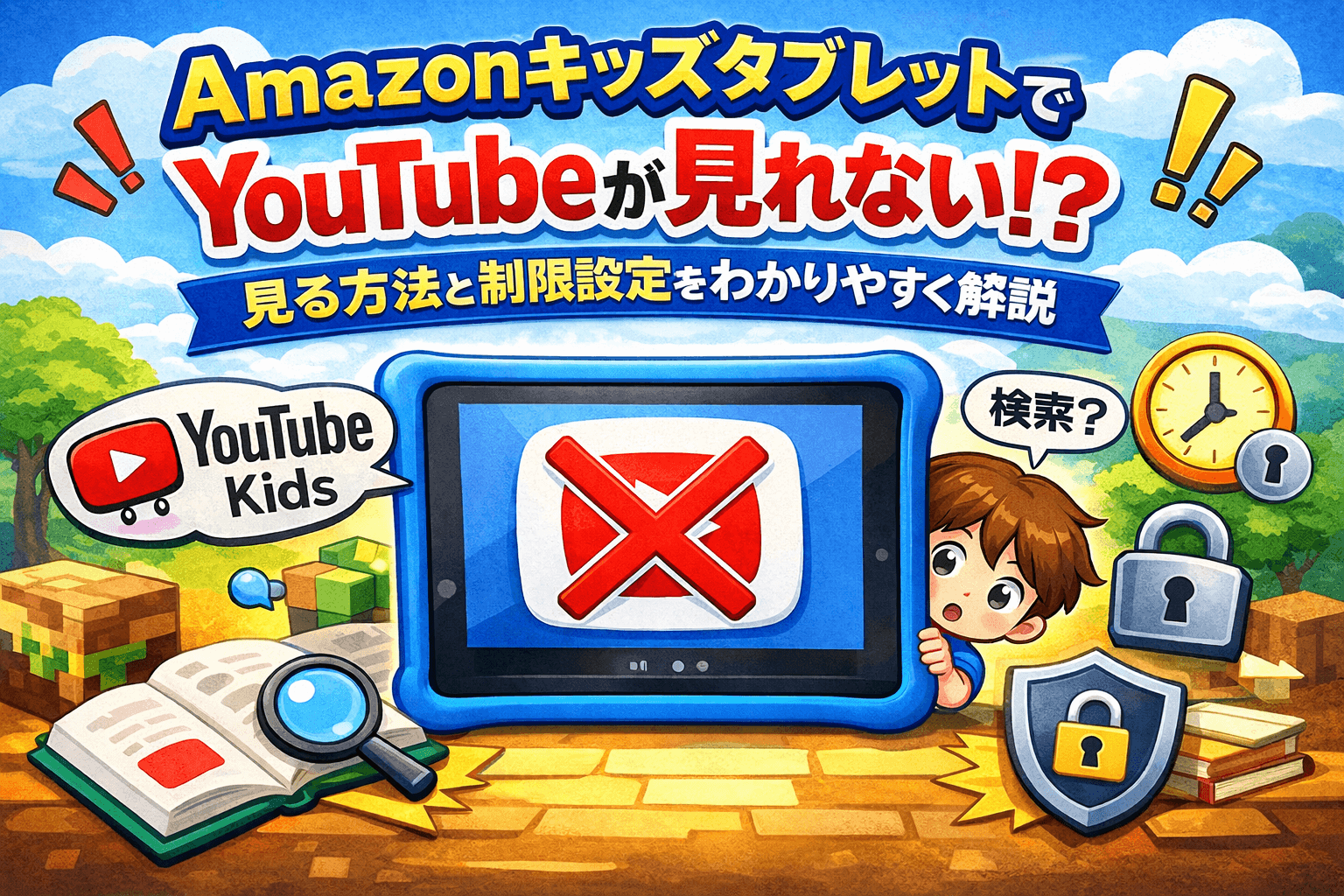
幼稚園入園前のお子さまや幼稚園児くらいのお子さまがいる家庭では「Amazonキッズタブレット」の導入を検討したこともあるのではないでしょうか?
私の家庭ではAmazonキッズタブレットは比較的早い段階で導入していて、導入した理由として以下の2つの理由がありました。
- YouTubeを大きな画面で見せたいから
- 車での移動中にもYouTubeを見せられるから
YouTubeにまつわることで、Amazonキッズタブレットを導入するに至った経緯があります。
ただ、最初は「どうやって使うんだろう?」「AmazonキッズタブレットにYouTubeはどうやって入れるのだろう?」と疑問に思うことも多いかと思います。
また、Amazonキッズタブレットを使用していてもYouTubeが見れないような状況になることもあるようです。
さらには、YouTubeの依存性を考慮して制限をかけたいという家庭もありますよね。
そこでこの記事では、AmazonキッズタブレットでYouTubeが見れない理由についてや、見る方法と制限設定をわかりやすく解説しています。
ぜひ最後までお読みください。


 ポチップ
ポチップ
AmazonキッズタブレットでYouTubeが見れない理由
AmazonキッズタブレットでYouTubeが見れないと、「設定を間違えた?」「壊れているのでは?」と不安になりますよね。
ですが、多くの場合は故障や不具合ではなく、最初からそういう仕様になっているだけなので安心してください。
Amazonキッズタブレット(Fireキッズモデル)は、子ども向けに安全性を重視したキッズモード(キッズプロフィール)が初期設定で有効になっています。
このキッズモードでは、YouTubeを含む一部のアプリや動画サービスが最初から制限されているため、普通に探しても見つからないのです。
通常のFireタブレットとは仕組みが違う
大人向けのFireタブレットであれば、アプリストアから自由にYouTubeをインストールできます。
しかし、Amazonキッズタブレットのキッズプロフィールでは、
- アプリストアから自由にアプリを追加できない
- 親が許可したアプリだけが表示される
という仕組みになっています。
そのため、最初の状態ではYouTubeアプリ自体が一覧に出てこないことがほとんどです。
「YouTubeアプリが出てこない」「検索しても見つからない」原因
YouTubeが見れない主な原因は、次のようなケースです。
- 大人用プロフィールでYouTubeアプリをインストールしていない
- 子ども用プロフィールに、YouTubeを「許可する設定」をしていない
- ペアレンタルコントロールで動画視聴やブラウザ利用が制限されている
この状態だと、
「検索してもYouTubeが出てこない」
「アイコンが表示されない」
「タップしても再生できない」
といった状況になります。
つまり、見れない=壊れているわけではなく、制限がかかっているだけというケースがほとんどです。
次のセクションでは、AmazonキッズタブレットでYouTubeを見るための具体的な方法を、順番にわかりやすく解説していきます。
AmazonキッズタブレットでYouTubeを見る方法
Amazonキッズタブレットでは、設定次第でYouTubeを見ることが可能です。
ただし、通常のタブレットのように「検索してすぐ見る」という仕組みではなく、保護者側での設定が必須になります。
大きく分けると、次の2つの方法があります。
- 親アカウント(通常モード)でYouTubeを見る方法
- キッズプロフィールのままYouTubeを見る方法(アプリ・ブラウザ)
それぞれ特徴が違うため、家庭の考え方や子どもの年齢に合った方法を選ぶことが大切です。
方法① 親アカウント(通常モード)に切り替えて見る
もっともシンプルなのが、親(大人)用プロフィールに切り替えてYouTubeを見る方法です。
プロフィール切り替えの流れ
- 画面上からスワイプし、人型アイコン(プロフィール)をタップ
- 保護者(大人)プロフィールを選択し、PINコードを入力
- 通常のFireタブレット画面でYouTubeアプリやブラウザを起動
この状態では、一般的なFireタブレットと同じ感覚でYouTubeを視聴できます。
この方法のメリット
- 設定が簡単で、すぐに見られる
- アプリの制限や表示トラブルが起きにくい
- 大人が一緒に見る前提なら管理しやすい
この方法のデメリット
- キッズ向けの時間制限やフィルタが効かない
- 子どもにそのまま渡すと、見放題になりやすい
- 誤操作で他のアプリやサイトに移動する可能性がある
どんな家庭に向いている?
- 親がそばで一緒に見ることが多い
- 動画を見る時間が短時間と決まっている
- 操作はすべて大人が行う前提
「一時的にYouTubeを見せたい」「家族で動画を見る」という使い方なら、この方法が一番手軽です。
方法② キッズプロフィールのままYouTubeを見る方法(設定必須)
Amazonキッズタブレットでも、キッズプロフィールのままYouTubeを見ることは可能です。
ただし、そのままでは使えないため、親アカウント側での事前設定が必要になります。
なぜキッズプロフィールではそのまま見られないのか
キッズプロフィールでは、
- アプリを自由に追加できない
- 親が許可したコンテンツだけが表示される
という制限があるため、YouTubeは初期状態では非表示になっています。
アプリとしてYouTubeを見る基本的な考え方
流れは次の通りです。
- 大人用プロフィールでYouTubeアプリをインストール
- 設定画面から、子ども用プロフィールにYouTubeを「許可」する
- 子ども用プロフィールに戻ると、YouTubeアイコンが表示される
この手順を踏めば、キッズプロフィール内でもYouTubeを起動できます。
ブラウザ(Silk)経由で見る方法もある
アプリがうまく表示されない場合は、Silkブラウザを許可して、ブラウザ経由でYouTubeを見る方法もあります。
- 大人プロフィールで「ブラウザ利用」を許可
- 子どもプロフィールでSilkを開き、youtube.com や kids.youtube.com にアクセス
この方法でも、視聴自体は可能です。
YouTube Kidsとの違いについて
- YouTube:動画数が多いが、内容は幅広い
- YouTube Kids:年齢に合わせた動画が中心で、制限が強め
機種や時期によっては、YouTube Kidsアプリが表示されない場合もあります。
その場合は、通常のYouTubeアプリを使い、制限設定を厳しめにするという運用をしている家庭も多いです。
この方法が向いている家庭
- 子どもにタブレットを一人で使わせることが多い
- 視聴時間や内容をきちんと管理したい
- YouTubeを「完全解禁」ではなく、制限付きで使わせたい
YouTubeを見るときに必ず設定したい制限・安全対策
AmazonキッズタブレットでYouTubeやYouTube Kidsを使う場合、「見られるようにする」だけで終わらせないことがとても重要です。
特にYouTubeは、少し設定を甘くすると
- 気づいたら長時間見続けている
- 年齢に合わない動画に辿り着く
といったことが起こりやすいため、事前の制限設定が必須といえます。
ここでは、実際に多くの家庭で設定されている「最低限やっておきたい安全対策」を紹介します。
視聴時間の制限設定(見すぎ防止)
Amazonキッズタブレットでは、子ども用プロフィールごとに利用時間を細かく管理できます。
設定できる主な内容は以下の通りです。
- 1日の合計利用時間
- ビデオ(動画)に使える時間の上限
- 何時以降は自動で使えなくする就寝時間
たとえば、「動画は1日30分まで」「夜8時以降は自動でロック」といった設定も可能です。
時間制限に達すると、画面に「今日はこれでおしまい」という表示が出て、それ以上操作できなくなります。
この仕組みのおかげで、親が毎回声をかけなくても“強制終了”できるのが大きなメリットです。
平日・休日で設定を分けておくと、生活リズムに合わせた管理もしやすくなります。
年齢フィルター・コンテンツ制限
Amazonキッズタブレットでは、親用ダッシュボードからコンテンツ管理ができます。
具体的には、
- YouTube(または関連アプリ)を
・完全に非表示
・時間制限付きで許可
・常に許可
といった形で調整可能 - ブラウザ経由での閲覧を制限する
- 年齢に応じたコンテンツのみ表示する
といった設定が行えます。
ただし正直なところ、YouTubeのフィルターは100%完璧ではありません。
「制限付きモード」や年齢設定をしていても、すり抜ける動画が出てくる可能性はあります。
そのため、
ではなく、
として使い、他の制限と組み合わせることが前提になります。
勝手に動画を見続けないための工夫
実際に使ってみると、「時間制限はあるのに、結局YouTubeばかりになってしまう」と感じる家庭も少なくありません。
その対策としてよく行われているのが、
- YouTubeは「使う日・使う時間」を決める
- 知育アプリや本系コンテンツとセットで使う
- 視聴後に「何を見たか」を軽く会話する
といった運用面での工夫です。
Amazonキッズタブレットは、「渡して放置する」使い方には向いていません。
最初のうちは、
- どんな動画を好んで見るのか
- 変な動画に流れていないか
を一緒に確認しながら、少しずつルールを調整していく使い方がおすすめです。
Amazonキッズタブレットを実際に使って感じたメリット・デメリット(体験談)
Amazonキッズタブレットは、「子ども向けタブレット」という位置づけですが、実際に使ってみると良い点・気になる点の両方がはっきり分かれました。
ここでは、実際に子どもが日常的に使っている中で感じた正直な感想をまとめます。
良かった点
まず感じたのは、YouTubeを見るためだけの端末になりにくいという点です。
Amazonキッズタブレットには、動画だけでなく、
- ひらがな・カタカナ・数字などの学習系コンテンツ
- 読み聞かせ・絵本・マンガ
- 図鑑やクイズ形式のアプリ
などが最初から豊富に用意されています。
実際に使ってみて、文字を読むスピードが早くなったと感じる場面もありました。
また、意外と便利だと感じたのが攻略本や解説系の本が読めることです。
たとえば、
- マインクラフトの建築アイデア本
- 折り紙の折り方が載っている書籍
などをダウンロードして読むことができ、「本で調べる」という流れが自然にできていました。
YouTubeだけに偏らず、遊びと学びを両立しやすい設計なのは大きなメリットだと思います
正直イマイチだった点
一方で、使っていて気になった点もあります。
まず、画面サイズはどうしても小さく感じるということ。
家にテレビがあると、「どうせなら大きな画面で見た方がいいのでは?」と感じる場面も正直ありました。
特に動画視聴が中心になると、小さな画面を長時間見ることへの不安は残ります。
また、YouTubeはやはり油断すると見すぎてしまうのも事実です。
時間制限をかけていても、
- もっと見たい
- 今日は特別
といったやり取りが増えるのは避けられません。
そして一番感じたデメリットは、YouTube周りの設定が分かりにくいことです。
- 大人プロフィールでの操作が必要
- 子ども用プロフィールへの許可設定
- 時間制限・制限付きモードの併用
など、最初はかなり戸惑いました。
「設定さえすれば安心」というより、親側の管理・設定の手間はそれなりにかかるというのが正直な印象です。
AmazonキッズタブレットはYouTube目的でも使える?
Amazonキッズタブレットは、「YouTubeが最初から自由に見られる端末」ではありませんが、設定をきちんと行えば、YouTube目的でも十分に使えるタブレットだと感じています。
実際には、
- 大人用プロフィールでYouTube(またはYouTube Kids対応アプリ)をインストール
- 子ども用プロフィールにアプリやブラウザを許可
- 利用時間やコンテンツ制限を設定
という手順を踏むことで、子どもがYouTubeを視聴できる環境を作ることができます。
最初は設定が分かりにくく、「見れない」「壊れているのでは?」と不安になりますが、これは仕様上の制限であって不具合ではありません。
また、Amazonキッズタブレットの良い点は、YouTubeだけに依存しにくい設計になっていることです。
- 絵本や図鑑、学習アプリが最初から豊富
- 読書や知育コンテンツにも自然に触れられる
- 親が管理しながら段階的に解放できる
そのため、「YouTubeも使いたいけど、完全に自由にはしたくない」という家庭には、特に向いている端末だと感じました。
一方で、YouTubeだけを手軽に見せたいという目的の場合は、設定の手間や制限がデメリットに感じる可能性もあります。
まとめ|AmazonキッズタブレットでYouTubeを見るには「仕組み理解」が大事
AmazonキッズタブレットでYouTubeが見れないと感じる原因は、多くの場合「初期設定のまま使っていること」によるものです。
Amazonキッズタブレットでは、
- キッズプロフィールではYouTubeが最初から制限されている
- 大人用プロフィール側での設定と許可が必須
- 利用時間・年齢・コンテンツ制限を組み合わせて管理する設計
となっており、安全性を優先した仕組みになっています。
設定さえ行えば、
- YouTubeアプリを使う
- ブラウザ経由で視聴する
- YouTube Kids相当のアプリを利用する
といった方法で、子どもにYouTubeを見せることは可能です。
ただし、設定は一度で終わりではなく、子どもの年齢や使い方に合わせて見直していく前提になります。
「YouTubeも使わせたいけど、見せっぱなしにはしたくない」
「勉強や読書も含めて使わせたい」
そんな家庭にとって、AmazonキッズタブレットはYouTube目的でも十分に選択肢になる端末だと言えるでしょう。
ポチップ


コメント